Dernière mise à jour : 21 juillet 2025
Le bouton principal permet à l'utilisateur de répondre à un appel à l’action ou de basculer vers un autre contenu. La hiérarchie et le style visuel sont adaptés pour chaque variant.
- Guide d’utilisation
- Design
Utilisation
En tant qu’élément de navigation, le bouton doit communiquer avec précision l'action attendue ou sa destination.
Variants possibles
Il existe trois variants pour le bouton principal :
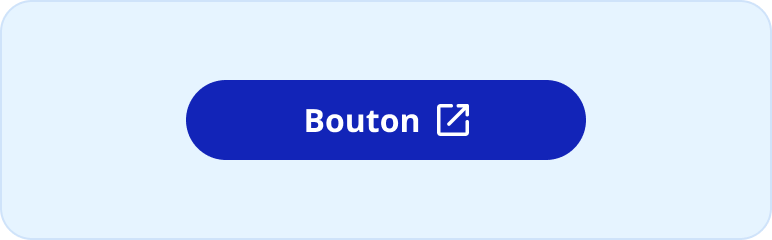
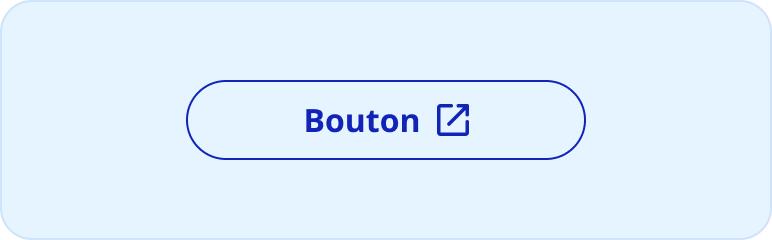
Un bouton peut être accompagné d'une icône indiquant l'ouverture d'un nouvel onglet. Cette icône est représentée par un encadré et une flèche. Les règles d'utilisation du lien ouvrant un nouvel onglet - sont abordées plus loin dans cette page.
1. Bouton primaire
- Le bouton primaire sert à identifier l'action principale à accomplir.
- Dans la plupart des situations, on n’utilise qu’un seul bouton primaire par page.

2. Bouton secondaire
- Comme son nom l'indique, le bouton secondaire sert à identifier une action de moindre importance que celle du bouton primaire.
- On peut utiliser plus d'un bouton secondaire par page.
- Il peut être utilisé seul ou accompagner un bouton primaire.

3. Bouton fléché
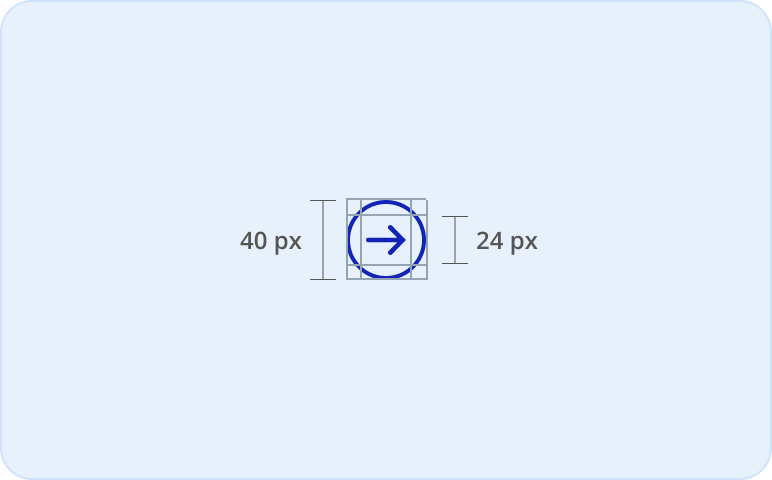
- Le bouton fléché ne contient pas de texte.
- Il permet d'éviter un appel à l'action générique (exemple : Voir plus) ou des appels à l’action identiques, placés côte à côte.
- Il est surtout utilisé dans la tuile.
Le bouton fléché a deux identités visuelles : primaire et secondaire.

Bouton fléché primaire
Le bouton fléché primaire est rarement utilisé et on le réserve aux utilisations isolées.

Bouton fléché secondaire
Lorsque plusieurs tuiles sont placées côte à côte, on privilégie le bouton fléché secondaire pour assurer une uniformité dans le traitement des tuiles.
Lien ouvrant un nouvel onglet
- Il est possible d'utiliser un lien ouvrant un nouvel onglet uniquement avec un bouton primaire ou secondaire, jamais avec un bouton fléché.
- Ce lien est toujours représenté par l'icône de nouvel onglet (encadré et flèche).
- Cette icône ne doit jamais être juxtaposée à une autre icône.
- Puisque l'ouverture d'un nouvel onglet est déroutante pour l'utilisateur, on y a donc recours seulement si cela est nécessaire et on se limite aux cas identifiés dans la section qui suit.
Quels liens de destination s'ouvrent dans un nouvel onglet ?
Hilo et filiales (exemples : EVLO, Cléo)
Bang the table, LS CODA, SimplyBook.me et autres sites, réseaux sociaux ou plateformes externes
Site informationnel d'Hydro-Québec, si on y accède à partir de l'Espace client ou d'un formulaire
Fichier (par ex. PDF*), s'il est ouvert à partir de l'espace connecté (Espace client) ou d'un formulaire
Fichier (par ex. PDF*), s'il est ouvert à partir du site informationnel d'Hydro‑Québec
Espace client, si on y accède à partir du site informationnel d'Hydro-Québec
Site spécialisé (exemples : maîtres électriciens, enseignants)
Sous-domaine du site d'Hydro-Québec (exemple : emploi.hydroquebec.com)
* L'extension et le poids du fichier doivent toujours être indiqués entre crochets, par exemple [PDF XXX ko]
Rédaction UX
Seul un bouton primaire ou secondaire requiert l'utilisation d'un libellé pour communiquer précisément à l'utilisateur l'action attendue ou la destination.
Lors de la rédaction, il faut s'assurer que le libellé du bouton soit concis, significatif et orienté vers l'action. On s'abstient donc d'utiliser des formules génériques telles que « En savoir plus ».
Les articles, les déterminants, les pronoms, les adjectifs et les adverbes sont à éviter ou à doser avec parcimonie, sauf si leur utilisation apporte une valeur communicationnelle évidente.
Verbe à l’infinitif
Lorsque le libellé est introduit par un verbe, celui-ci doit toujours être à l’infinitif. Si un pronom ou un déterminant est nécessaire, il faut employer la première personne (exemple : « Me connecter » ou « Réduire ma facture »).
Majuscule et ponctuation
Le libellé d'un bouton commence toujours par une majuscule et ne comporte jamais de ponctuation.
Nombre de caractères maximal
Libellé du bouton principal et du bouton secondaire :
- 25 caractères, espaces inclus.
- Rappel : il est composé d'un appel à l'action.
Anatomie

Couleurs et styles
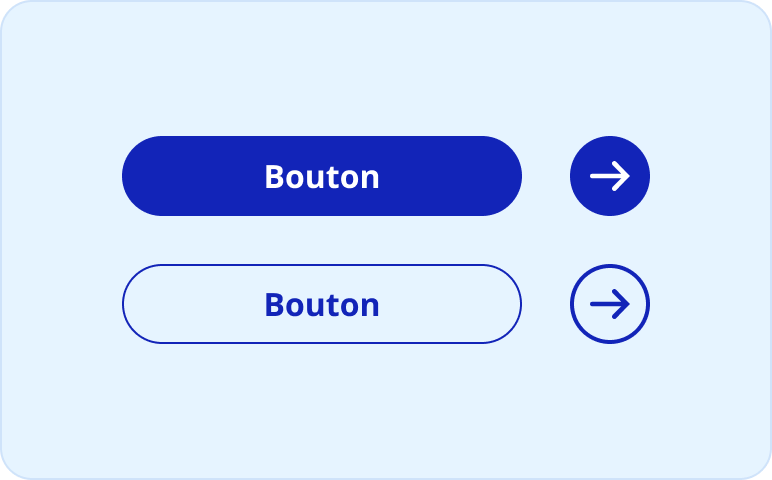
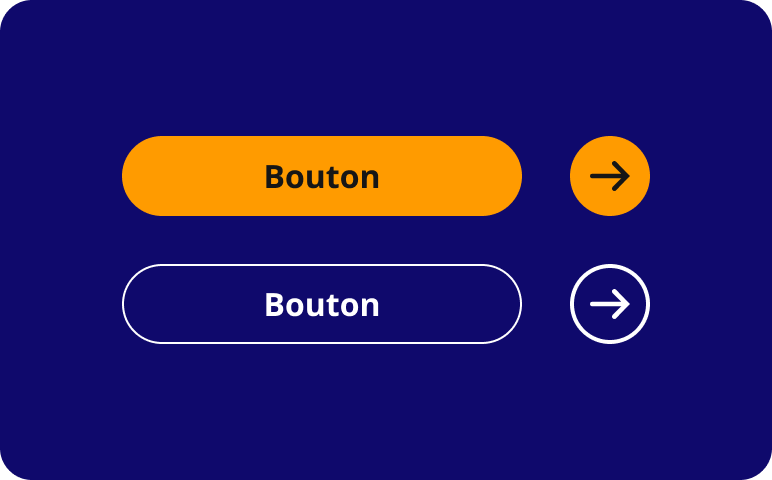
Le bouton principal existe en deux versions : la première pour une utilisation sur un arrière‑plan pâle et la seconde, pour une utilisation sur un arrière‑plan foncé.
Taille
Deux tailles sont utilisées pour les boutons.
1. Taille standard
Standard est la taille de bouton majoritairement utilisée sur tous les sites.
Boutons primaire et secondaire
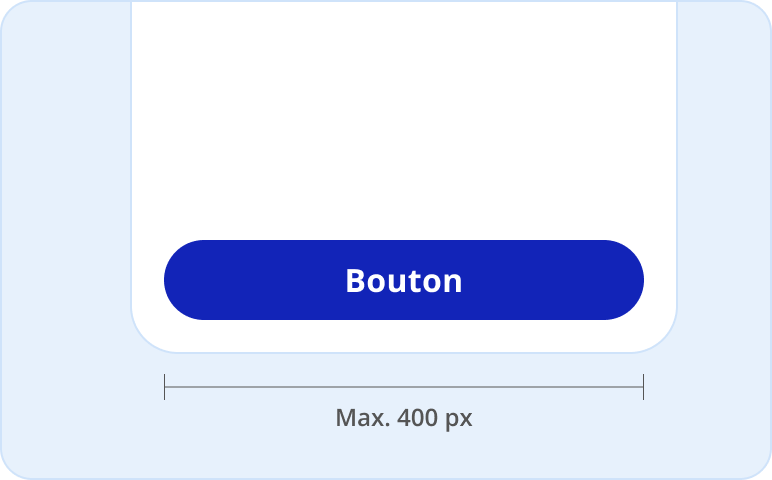
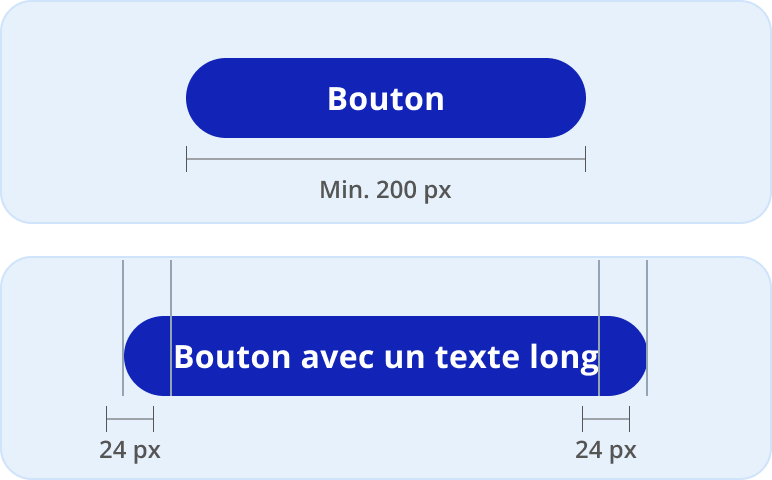
Bouton fléché
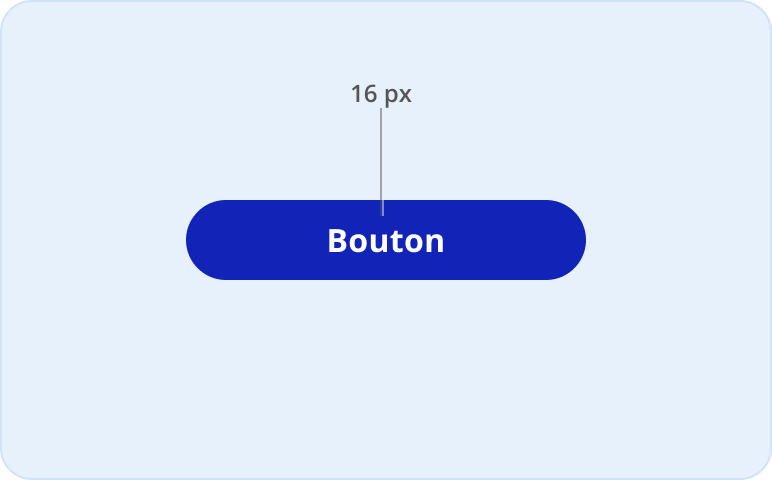
Libellé
2. Taille d’affichage
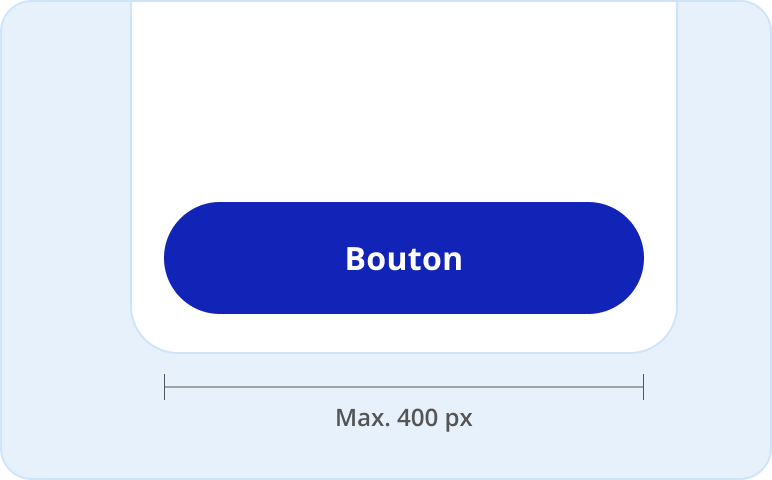
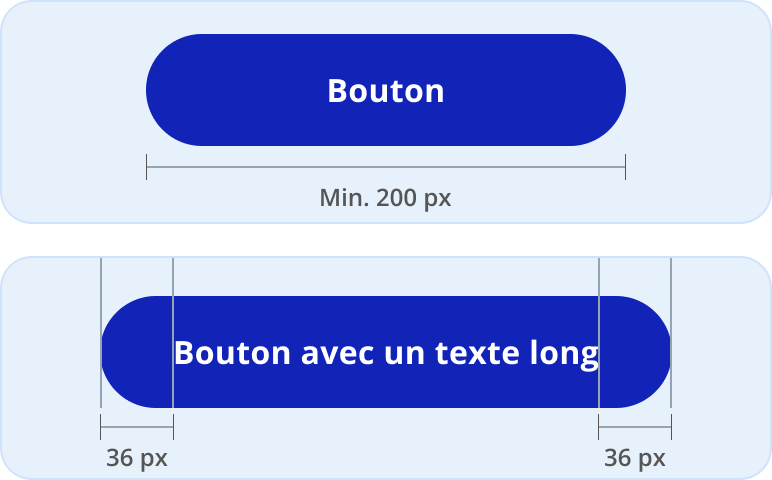
Cette taille de bouton offre un plus grand impact visuel. On réserve son usage à un contexte promotionnel. On doit toutefois en doser l'usage pour ne pas la surutiliser dans une même page et ainsi minimiser son impact.
Boutons primaire et secondaire
Bouton fléché
Libellé
Icône
Le libellé du bouton primaire ou du bouton secondaire doit être suffisamment clair afin de ne pas recourir à l'usage d’une icône. Par contre, dans des cas exceptionnels, l'utilisation d'une icône sera permise pour appuyer une action prioritaire.
L’icône de nouvel onglet (encadré et flèche) est obligatoire lorsque le bouton dirige vers un autre site que celui sur lequel il se trouve ou qu'il ouvre un nouvel onglet.

États interactifs
Voici les états interactifs prévus pour le bouton principal :
États du bouton primaire
Défaut

Survol

Clic

Désactivé

Focus

États du bouton secondaire
Défaut

Survol

Clic

Désactivé

Focus

États du bouton fléché secondaire
Défaut

Survol

Clic

Désactivé

Focus

États du bouton fléché secondaire
Défaut

Survol

Clic

Désactivé

Focus
