Dernière mise à jour : 21 juillet 2025
Le téléversement permet de sélectionner un fichier depuis un appareil local pour l’envoyer vers une plateforme ou un système en ligne.
- Guide d’utilisation
- Design
Dans cette page
1. Utilisation
Principales règles
Le téléversement de fichiers est principalement utilisé dans un formulaire, mais il peut l'être aussi dans un tout autre contexte.
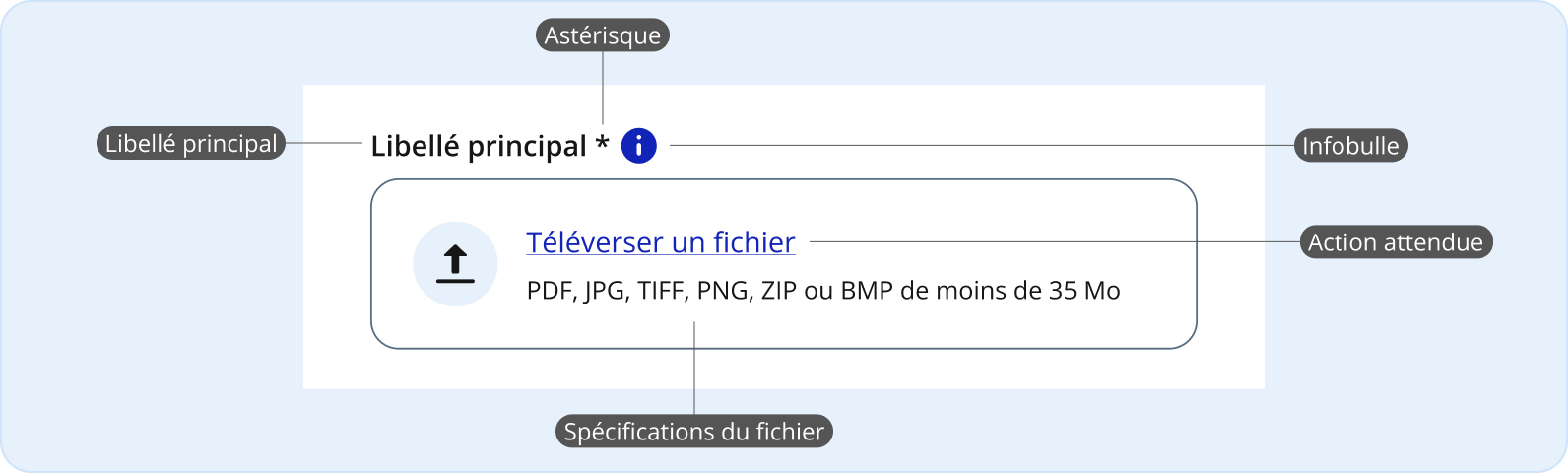
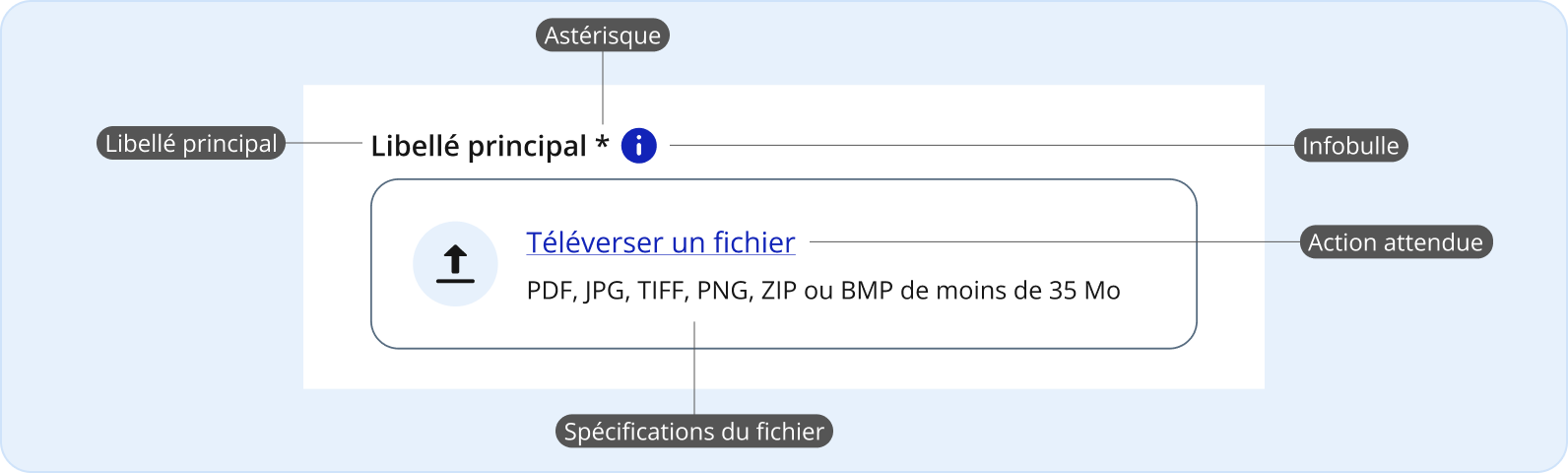
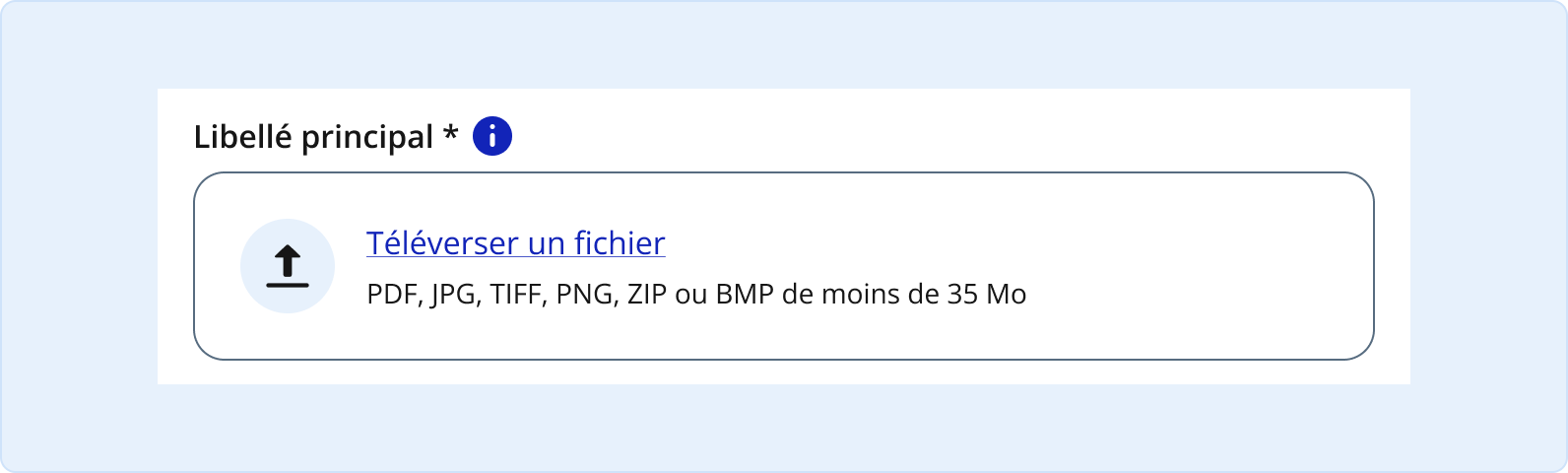
Le libellé principal précise l’information à téléverser, par exemple une facture.
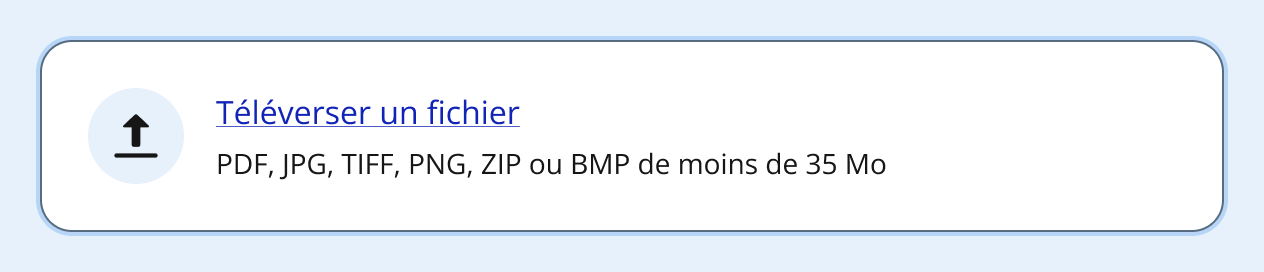
L’action attendue est présentée sous forme d'hyperlien et précise à l'utilisateur ou l'utilisatrice ce qui doit être fait, soit téléverser un fichier.
Des spécifications sur les types de fichiers acceptés et leur taille maximale doivent être communiquées en dessous de l'hyperlien.
Un seul fichier par champ peut être téléversé.
Pour téléverser plus d'un fichier, il faut disposer le nombre requis de champs de téléversement un à la suite de l’autre.
Interactivité
- À l'état par défaut, l'entièreté du champ est cliquable pour sélectionner et téléverser un fichier depuis l'appareil.
- Le glisser-déposer n'est pas disponible pour effectuer un téléversement.
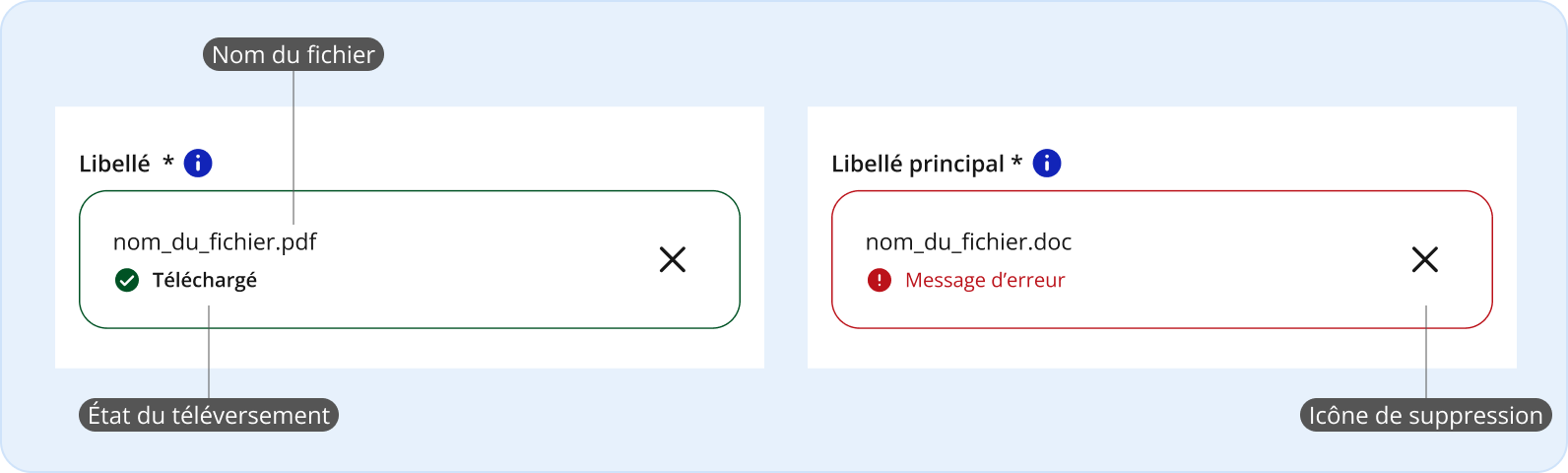
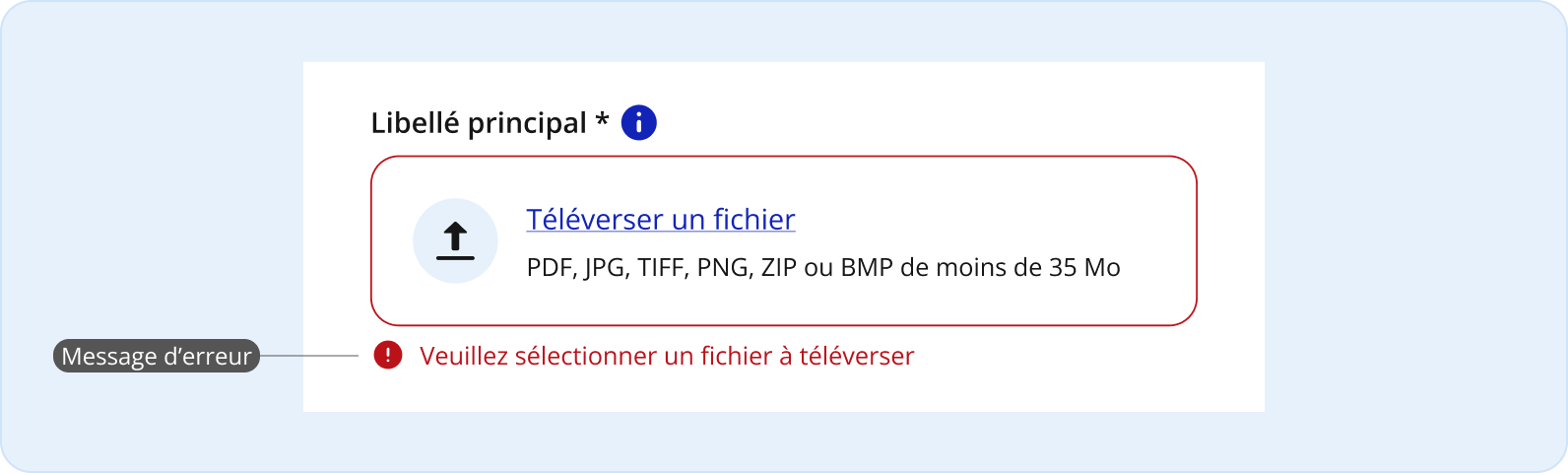
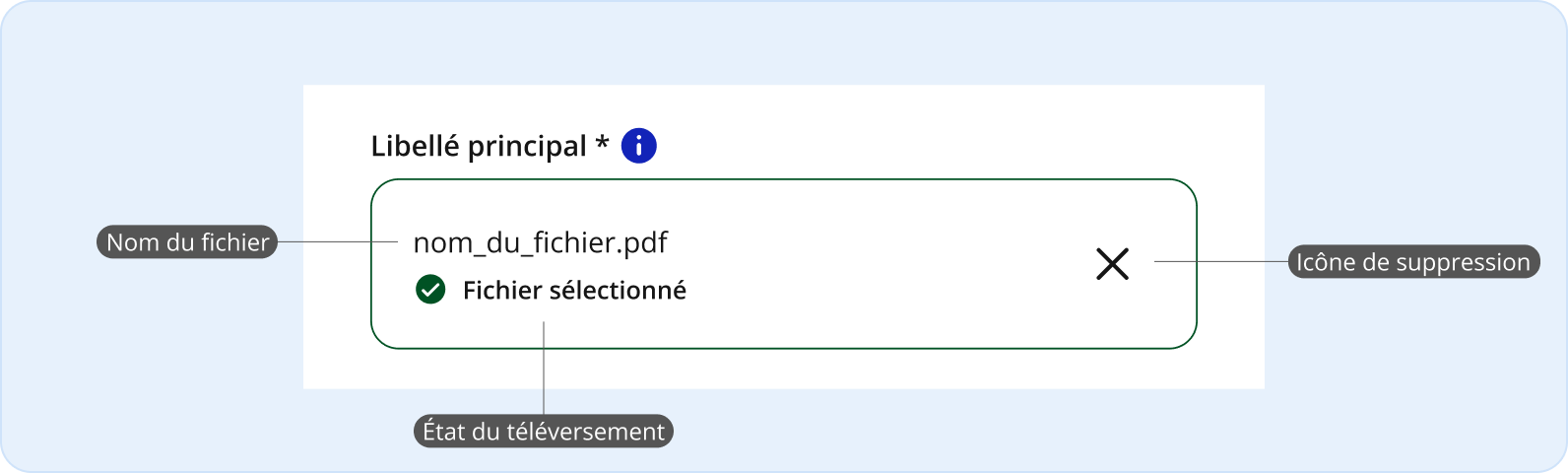
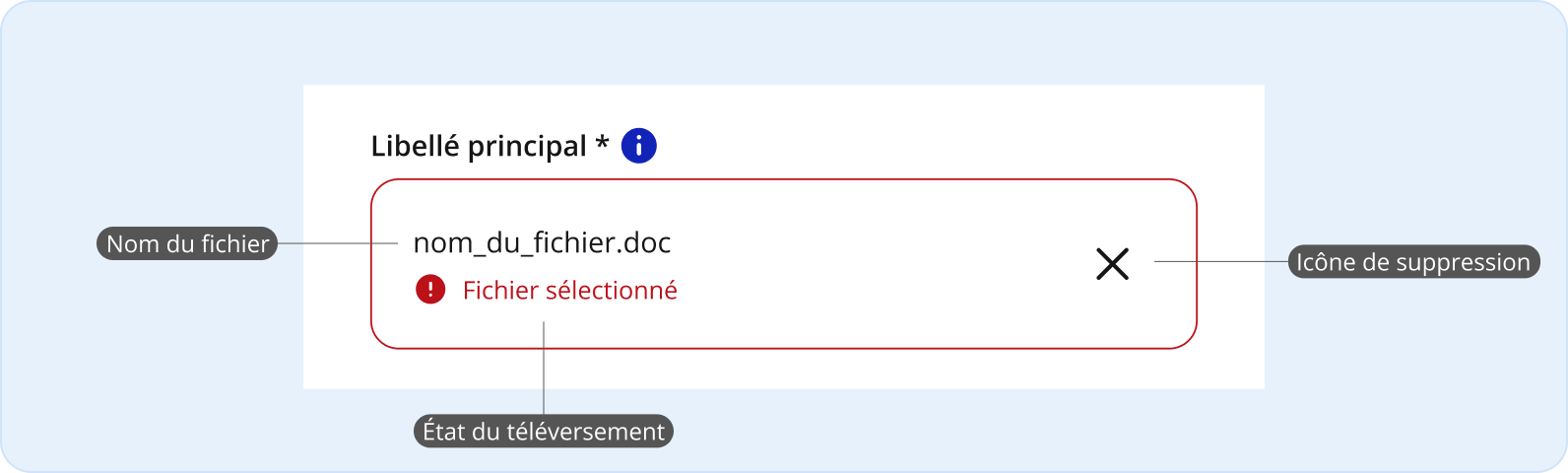
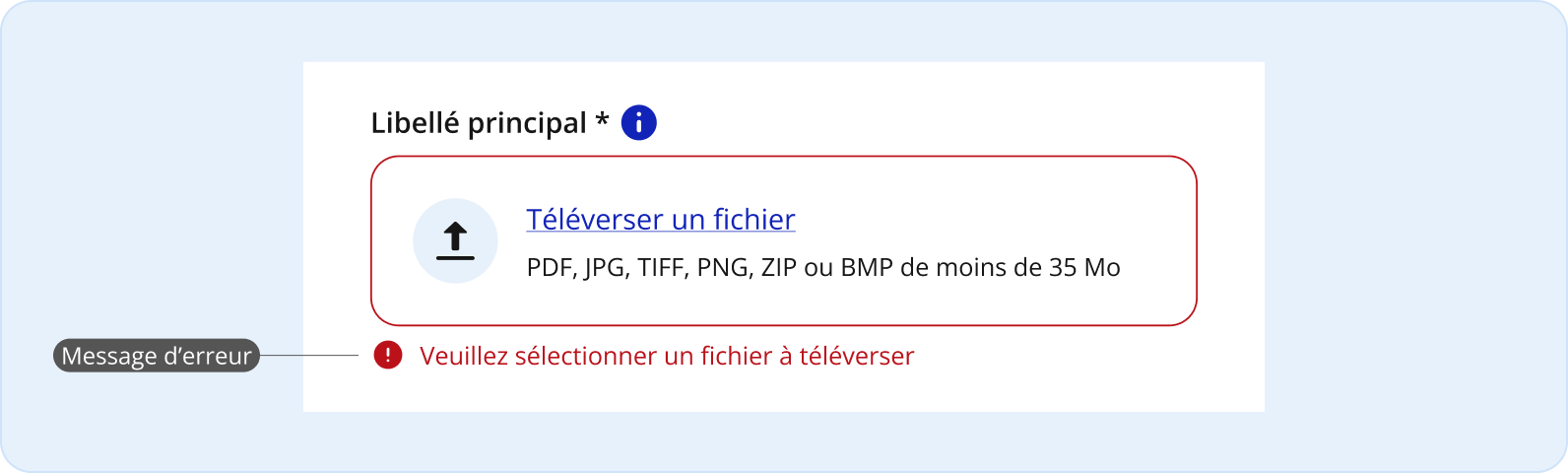
- Un message de succès ou d'erreur apparaît dans le champ pour indiquer l'état du téléversement du fichier.
- Le nom du fichier correspond à celui du fichier fourni par l'utilisateur ou l'utilisatrice.
- L'icône de suppression représentée par un X permet de supprimer un fichier après son téléversement, afin d'en téléverser un nouveau au besoin.
2. Rédaction UX
Règles spécifiques au téléchargement de fichiers
Libellé principal
Le libellé principal précise l'information à téléverser en quelques mots, par exemple Preuve d'achat.
Il est clair, concis et rédigé dans une forme positive.
Il commence par une majuscule.
Il n’a pas de ponctuation finale.
S’il s’agit d’une phrase complète, il peut exceptionnellement se terminer par un point.
Action attendue
L'action attendue, présentée sous forme d'hyperlien, guide l'utilisateur ou l'utilisatrice dans le déclenchement du processus de téléversement.
Elle commence par une majuscule et un verbe à l'infinitif.
Elle n’a pas de ponctuation finale.
L'appel à l'action « Téléverser un fichier » est utilisé, puisqu'il convient à tous les contextes de téléversement de fichiers.
Il est toutefois possible de modifier ce libellé pour répondre à un besoin précis.
Le cas échéant, consulter les règles de rédaction d’un hyperlien.
Spécifications du fichier
Les spécifications du fichier indiquent à l'utilisateur ou l'utilisatrice les types de fichiers acceptés et leur taille maximale.
La mention de ces spécifications commence par une majuscule et ne comporte pas de ponctuation finale.
La liste des formats de fichiers est d'abord précisée, suivie de la taille maximale acceptée.
- Par défaut, cette mention est utilisée : « PDF, JPG, TIFF, PNG, ZIP ou BMP de moins de 35 Mo ».
- Elle peut être adaptée selon les besoins en suivant les règles mentionnées précédemment.
Libellé des états de téléversement
Pour l'état de succès, le libellé normalisé « Téléversé » est utilisé.
Pour l'état d'erreur, le message varie selon le contexte.
- Il précise en quoi consiste l'erreur et indique ce qui doit être fait pour la corriger.
- Il est clair, concis et rédigé dans un langage simple et inclusif.
Règles générales pour les formulaires
Au-delà des règles propres au composant, il importe aussi de considérer celles qui concernent l’ensemble d’un formulaire.
Éviter les termes techniques, sauf s’ils sont connus par les personnes qui utiliseront le formulaire, par exemple des gens de métier.
Déterminer si la question est obligatoire et l’indiquer en ajoutant un astérisque.
Si une information complémentaire, mais non essentielle pour comprendre la question et y répondre doit être communiquée, une infobulle peut être utilisée.
Dans cette page
1. Anatomie
2. Astérisque et infobulle
Pour tous les états, deux éléments peuvent être ajoutés au niveau du libellé principal, soit :
- un astérisque (*) pour indiquer une question obligatoire ;
- une infobulle pour fournir une information complémentaire, mais non essentielle pour comprendre la question et y répondre.
Ces éléments peuvent être utilisés simultanément ou séparément selon les besoins d’information à communiquer.
3. Grille
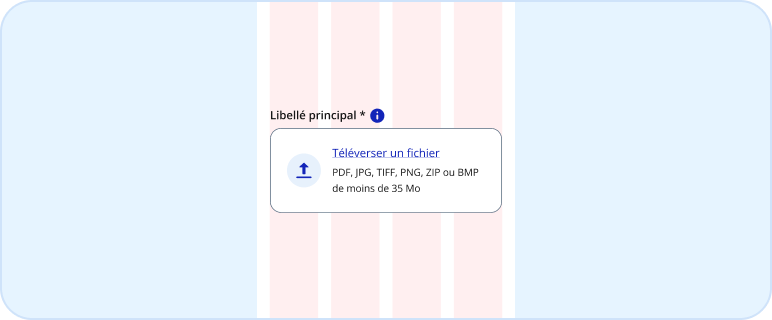
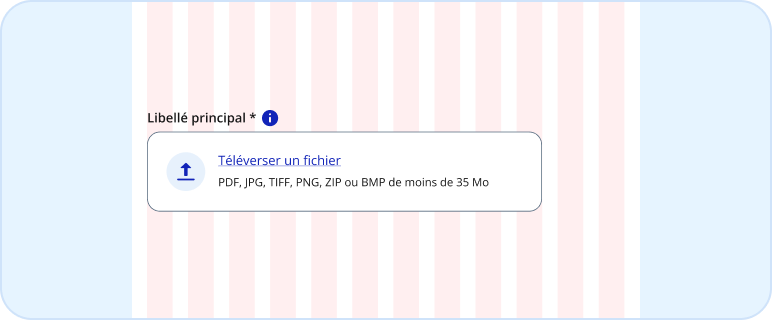
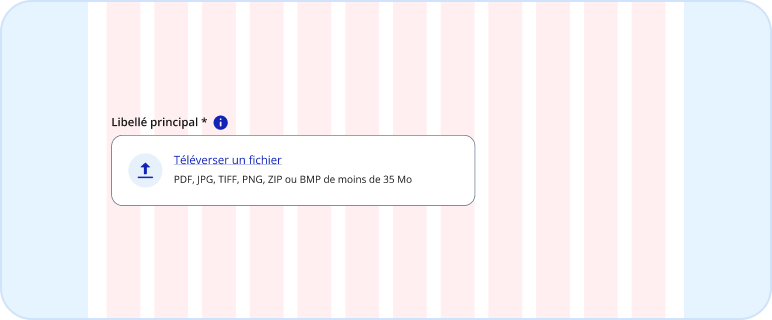
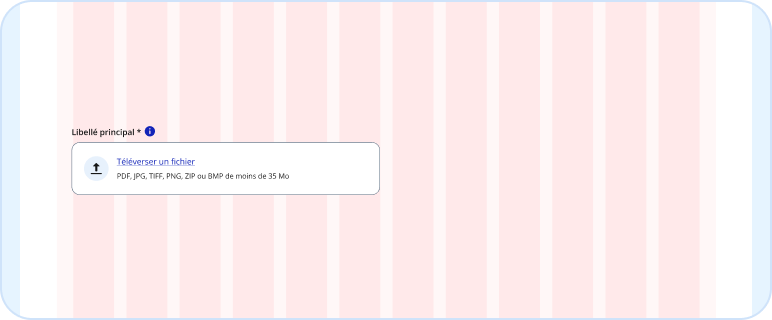
Afin d'assurer une lisibilité optimale, il importe de respecter un certain spectre de longueur de ligne. Ces limites sont établies dans le composant selon les points de rupture de chaque taille d'écran.
4. États interactifs du champ de téléversement
Défaut

Survol
Actif - focus

Désactivé