Dernière mise à jour : 4 août 2025
La modale est une fenêtre de dialogue qui se superpose à une page pour concentrer l'attention de l'utilisateur sur une information précise.
- Guide d'utilisation
- Design
Utilisation
Lorsqu'ouverte, la fenêtre de dialogue modale se superpose au contenu de la page et devient le focus principal. Elle peut contenir des contenus très variés : du texte, des images, un bref formulaire, une notification, un texte légal, etc.
Il existe deux variations de la modale :
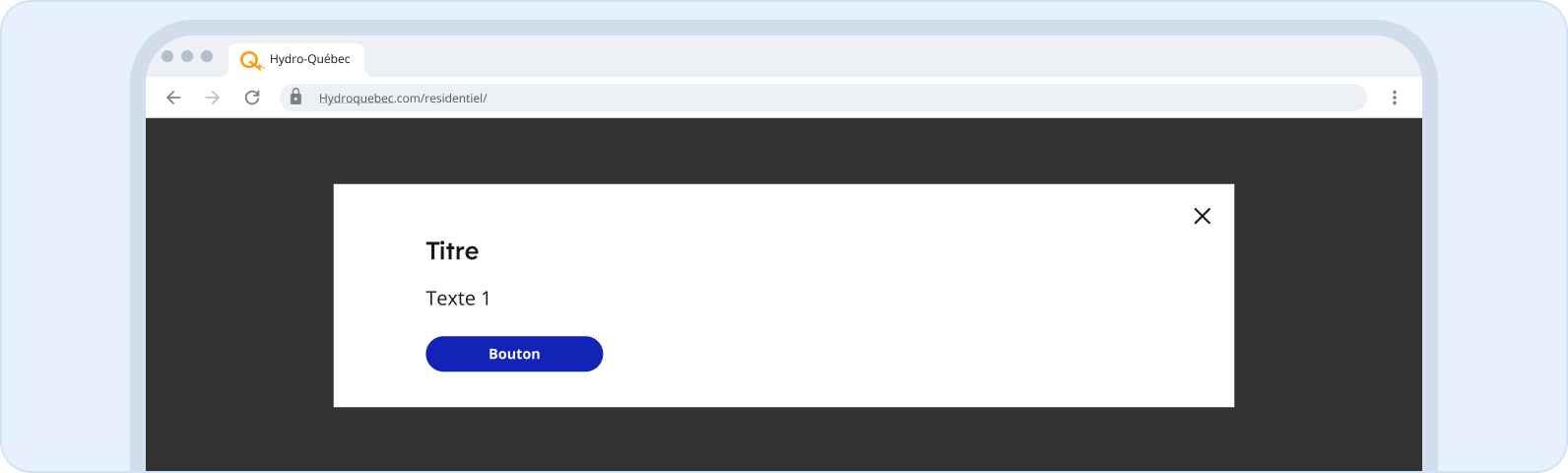
Modale courte
Ce variant est utilisé pour un contenu court, comme une notification ou un contenu complémentaire (avec ou sans appel à l'action). Le variant court ne comporte pas de champ de saisie.
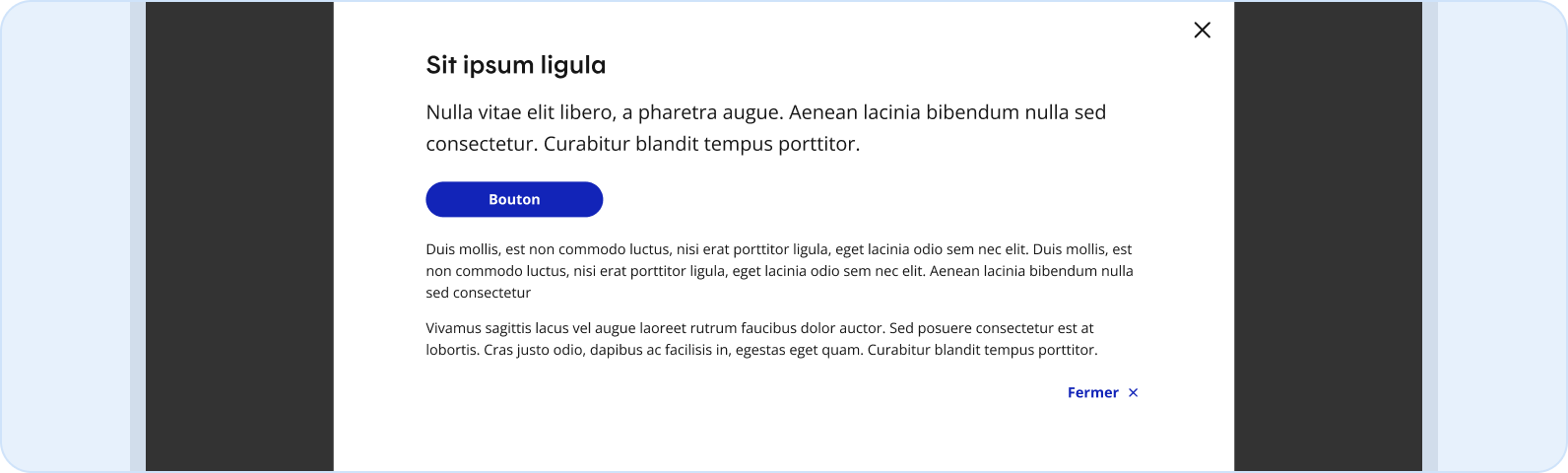
Modale longue
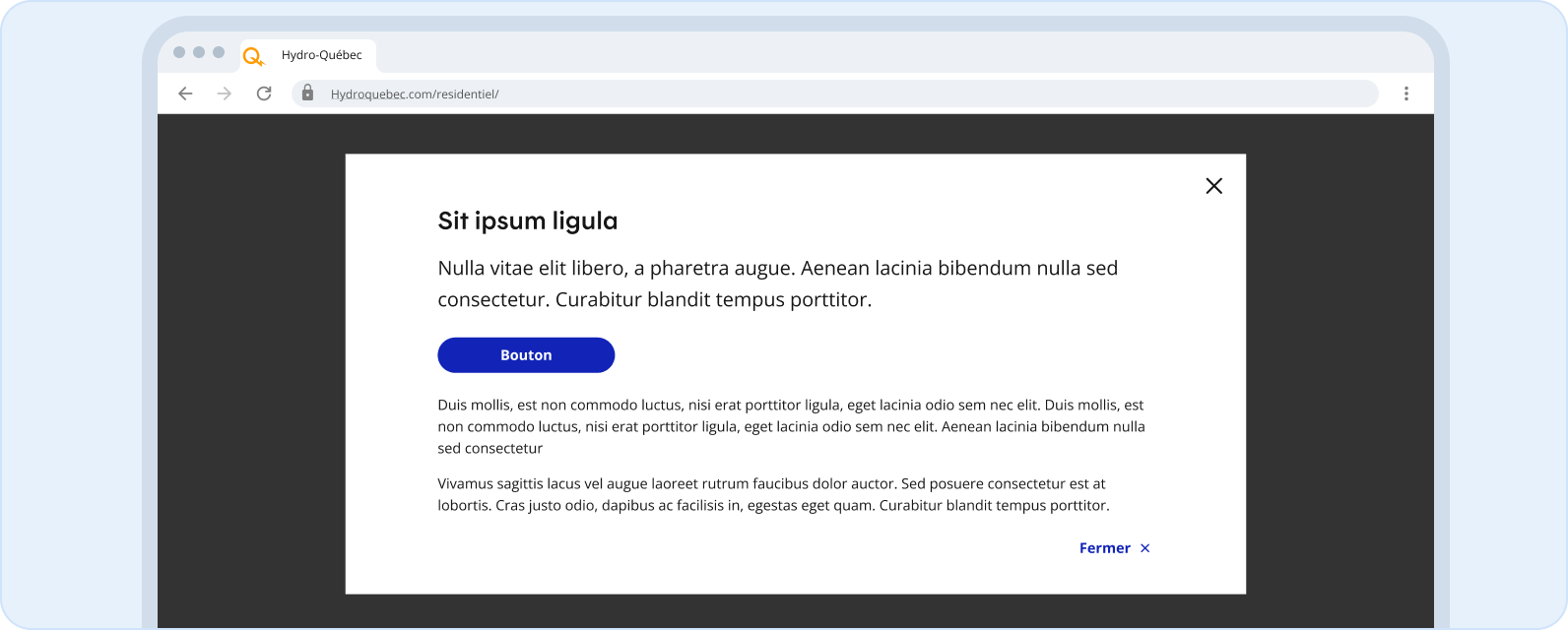
Ce variant est utilisé pour un contenu plus long et lorsqu'une image ou des champs de saisie sont présents. C'est dans ce variant qu'une barre de défilement pourrait apparaître. Auquel cas, il sera important de prévoir un lien supplémentaire de fermeture de la modale au bas de celle-ci, puisqu'il n'est pas souhaitable d'obliger l'utilisateur à redéfiler vers le haut pour atteindre le X de fermeture.
Principales règles d'utilisation
- L'ouverture de la modale doit toujours être déclenchée par une action de l’utilisateur.
- Tant que la modale reste ouverte, l'utilisateur ne peut plus interagir avec la page en-dessous qui devient visuellement obscurcie.
- Une modale ne peut pas en appeler une autre. Il n'est donc pas permis d'empiler ou d'imbriquer des modales.
- À l'achèvement de l'action ou à la fermeture de la modale, l'utilisateur revient toujours à la page d'où la modale a été appelée, jamais sur une autre page.
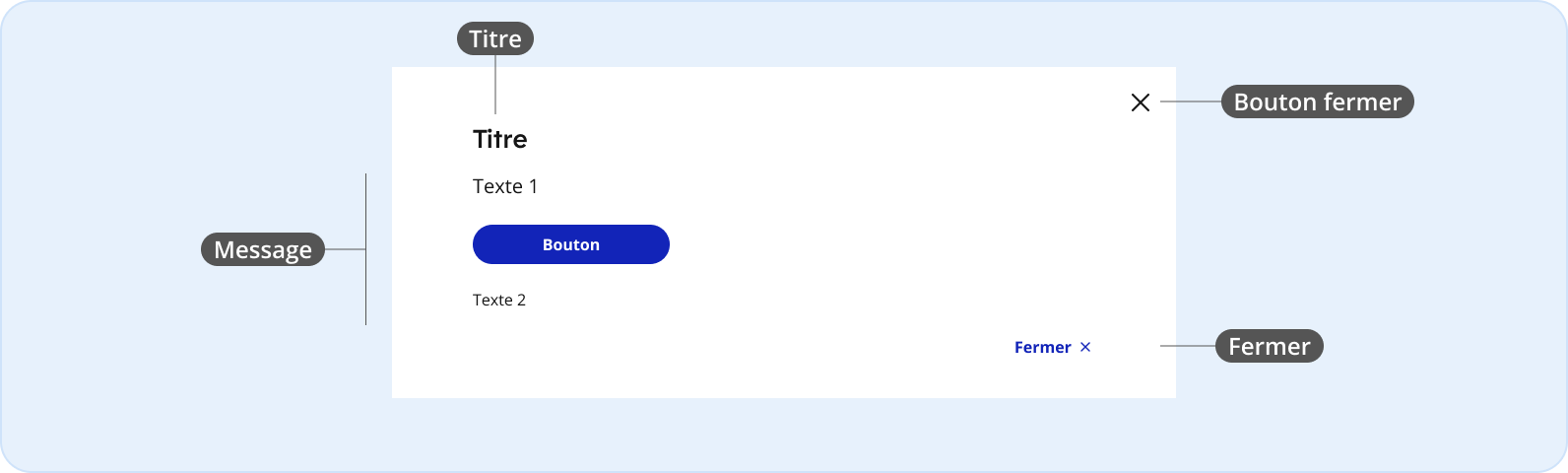
- L'utilisateur peut fermer la modale en cliquant sur l'icône X de fermeture (toujours présent), en cliquant sur un bouton d'annulation ou de fermeture à la fin de la modale (optionnel), en cliquant sur la page obscurcie à l'extérieur de la modale ou en appuyant sur la touche ÉCHAP/ESC du clavier.
Quand utiliser la modale
La modale sert :
- quand on souhaite offrir à l'utilisateur une information ou une fonctionnalité complémentaire et contextuelle à une action qu'il a initiée ;
- lorsqu'une confirmation ou un choix de l'utilisateur est requis pour initier une action ;
- quand une action initiée par l'utilisateur affecte la page sur laquelle il se trouve ;
- quand une action que l’utilisateur s’apprête à faire est irréversible.
Quand envisager autre chose
- Lorsque l'interruption causée par la modale risque de nuire à l'expérience utilisateur ou que l'information à transmettre est importante, mieux vaut mettre le contenu directement dans la page.
- Pour présenter un message d'erreur à l'utilisateur, opter plutôt pour l'avis.
Rédaction UX
- La rédaction du contenu de la modale doit être claire, concise et utiliser un langage simple et inclusif.
- Éviter de mettre trop d'information dans la modale.
- Attention au libellé de l'élément interactif qui fait ouvrir la modale : il doit clairement indiquer la destination à l'utilisateur et ne pas être déroutant.
Anatomie
Couleurs et styles
La modale n'existe que dans un seul style, toujours avec fond blanc.
À noter que le contenu à l'intérieur de la modale est toujours aligné à gauche (jamais de texte centré).
Taille
Modale courte
Grille – Petite (mobile)
La modale courte est fixée sur 4 colonnes. Le contenu est placé à l'intérieur de celle-ci avec une marge de 16 px de chaque côté.

Grille – Moyenne (tablette), Grille – Large et X-large (ordinateur)
La modale courte est toujours fixée sur 10 colonnes. Le contenu est placé sur 8 colonnes.
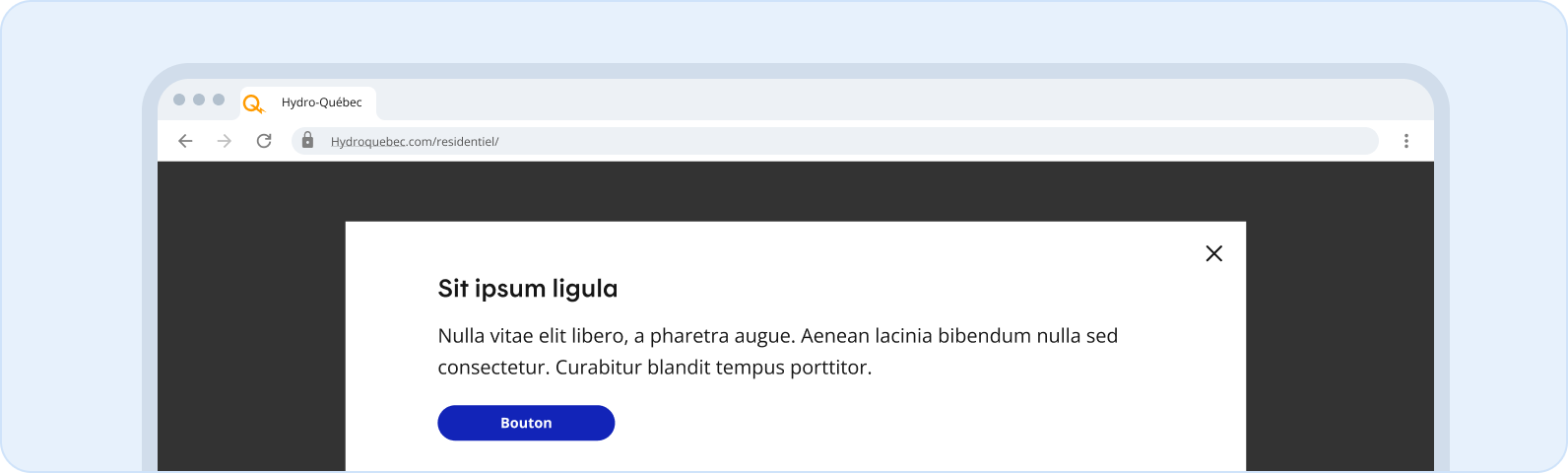
Modale longue
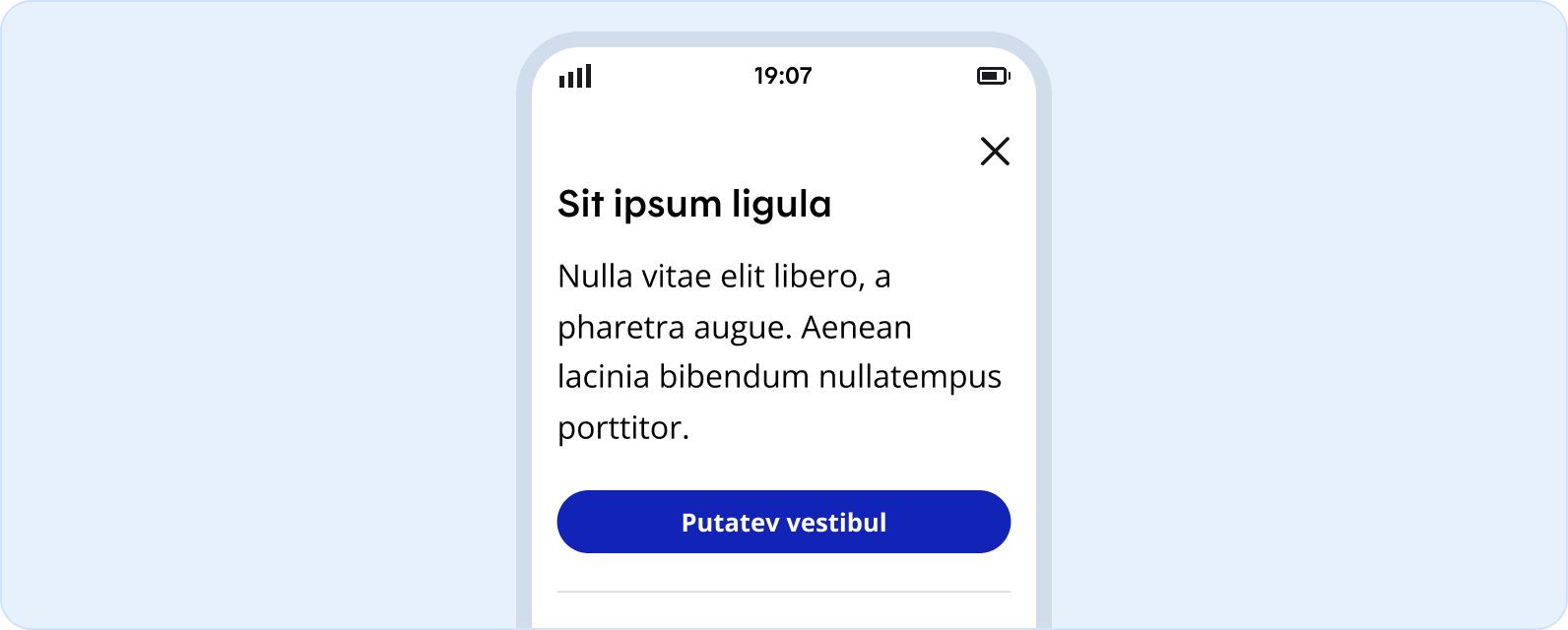
Grille – Petite (mobile)
La modale longue prend toute la largeur de l'écran. Le contenu se place sur les 4 colonnes de la grille.
Grille – Moyenne (tablette), Grille – Large et X-large (ordinateur)
La modale longue est toujours fixée sur 10 colonnes. Le contenu se place sur 8 colonnes.
Placement
La modale s'affiche toujours au centre de l'écran de l'utilisateur.
Interactivité
Consulter les états interactifs propres au bouton principal primaire et à l'hyperlien. Les états interactifs de l'icône X de fermeture sont décrits dans la trousse de design (UI kit), sous la rubrique Boutons à utilisation spécifique.